שליטה ב-VoiceMeeter תוך כדי משחקKOL — Katam's Overlay
VoiceMeeter מצוין, עד שצריך לשנות משהו באמצע משחק. ואז זה Alt+Tab, למצוא את החלון, למצוא את הערוץ, ולקוות שהמשחק לא שם לב. KOL מביא את הערוצים והיציאות של VoiceMeeter לכרטיס מעל המשחק.
הוא מדבר עם VoiceMeeter דרך ה-Remote API שמגיע עם VoiceMeeter, ועובד עם VoiceMeeter Standard, Banana ו-Potato.
ערוצים ו-Bus-ים בכרטיס אחד
לכל ערוץ (Strip) ולכל Bus יש פיידר עם מד עוצמה חי, בשם שנתתם לו ב-VoiceMeeter. אפשר גם לתת לו שם אחר ב-KOL.
- הגברה (Gain) והשתקה לערוצים ול-Bus-ים
- שליחת ערוץ ליציאות A ו-B שלו בלחיצה אחת
- מונו לערוץ, וסולו של KOL עצמו
- קישור ערוצים כך שעוצמת הקול וההשתקה זזות יחד
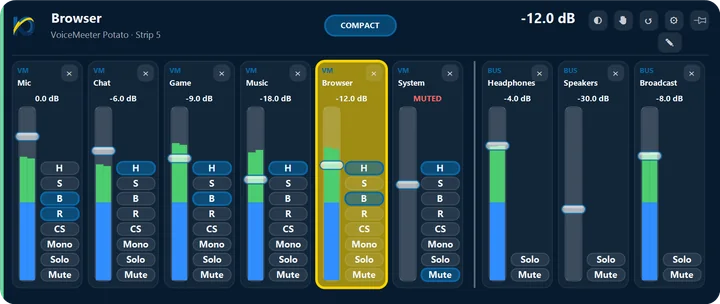
רואים מה השתנה, גם ב-VoiceMeeter עצמו
כשמשהו משתנה ב-VoiceMeeter עצמו, למשל מכפתור מאקרו, כרטיס מראה את זה. שינויים שקורים יחד מופיעים בכרטיס אחד.
- קיצור מקשים שאתם בוחרים מעביר ערוצים בין יציאות, כמו רמקולים ואוזניות
- משתיק את המיקרופון כשמתרחקים, רק אם רוצים, ואף פעם לא מבטל את ההשתקה לבד
- נפתח מעל המשחק בקיצור מקשים אחד ואף פעם לא לוקח ממנו את המקלדת
- עובד עם בקר משחק
מתחילים בשלושה צעדים
- מורידים את KOL מ-Microsoft Store. זו בטא חינם ל-Windows 10 ו-11, כרגע פתוחה לבודקי בטא.
- משאירים את VoiceMeeter פועל. KOL מתחבר אליו ומציג את הערוצים וה-Bus-ים שלו לצד האפליקציות של Windows.
- לוחצים Alt+~ בתוך המשחק, ואז MIXER כדי לראות את כל הערוצים וה-Bus-ים יחד.
כדאי לדעת
- כדי ש-KOL ישלוט ב-VoiceMeeter, הוא צריך לפעול. בלעדיו KOL שולט באפליקציות ובהתקנים של Windows עצמו.
- KOL לא מתקין, לא כולל ולא מחליף שום קובץ של VB-Audio. הוא משנה רק מה שאתם משנים בכרטיס.
- הכרטיסים מופיעים מעל משחקים בחלון ובחלון ללא מסגרת (Borderless) ומעל סרטונים במסך מלא. מעל משחק במסך מלא בלעדי (Exclusive) אין לנו הבטחה, כי Windows מחליט מה מופיע שם; לרוב המשחקים יש מצב Borderless.
שאלות
אילו גרסאות של VoiceMeeter עובדות?
VoiceMeeter Standard, Banana ו-Potato. KOL משתמש ב-Remote API שמגיע עם VoiceMeeter, כך שאין צורך להתקין שום דבר נוסף.
צריך VoiceMeeter כדי להשתמש ב-KOL?
לא. KOL עובד גם עם הצליל של Windows עצמו. VoiceMeeter מוסיף לאותם כרטיסים את הערוצים, ה-Bus-ים ויציאות A ו-B שלו.
אפשר לעבור בין אוזניות לרמקולים באמצע משחק?
כן. לוחצים על כפתורי A ו-B של ערוץ בכרטיס. אפשר גם לקבוע בהגדרות קיצור מקשים ל"החלפת פלט", לבחור בין אילו יציאות הוא מחליף, ולהפעיל את "קיצורי פעולות בכל מקום" כדי שיעבוד גם כשהמשחק בחזית.
KOL משנה את ההגדרות שלי ב-VoiceMeeter?
רק מה שאתם משנים בכרטיס: פיידר, השתקה או יציאה. את כל השאר הוא רק קורא, כדי להציג אותו.

אף פעם לא עוצרים את מה שעושים.
קיצור מקשים אחד ו-KOL כאן. עוד אחד וחוזרים בדיוק לאיפה שהייתם.
פתוח כרגע לבודקי בטא · זמין לכולם בימים הקרובים
בודקי בטא: בדף שנפתח לוחצים על ״הצג באפליקציית Microsoft Store״, בחיבור לחשבון Microsoft שהוזמן.
ב-Windows הכפתור פותח את אפליקציית Microsoft Store. מתחברים שם לחשבון Microsoft שהוזמן.
עוד לא בודקי בטא? כתבו לנו כדי להצטרף, או בקשו שנודיע לכם כשזה פתוח לכולם.
Windows 10 (גרסה 1809 ומעלה) או Windows 11 · בטא חינם